管理画面セットアップ編
Web 管理画面でのアカウント登録から、端末の追加、通知設定、受付画面のカスタマイズまでを行います。 タブレット端末の設定(端末セットアップ編)の前に、本編の作業を完了してください。
対象: 本社の管理者(管理アカウントをお持ちの方)
1アカウント登録・ログイン
アカウントを登録する
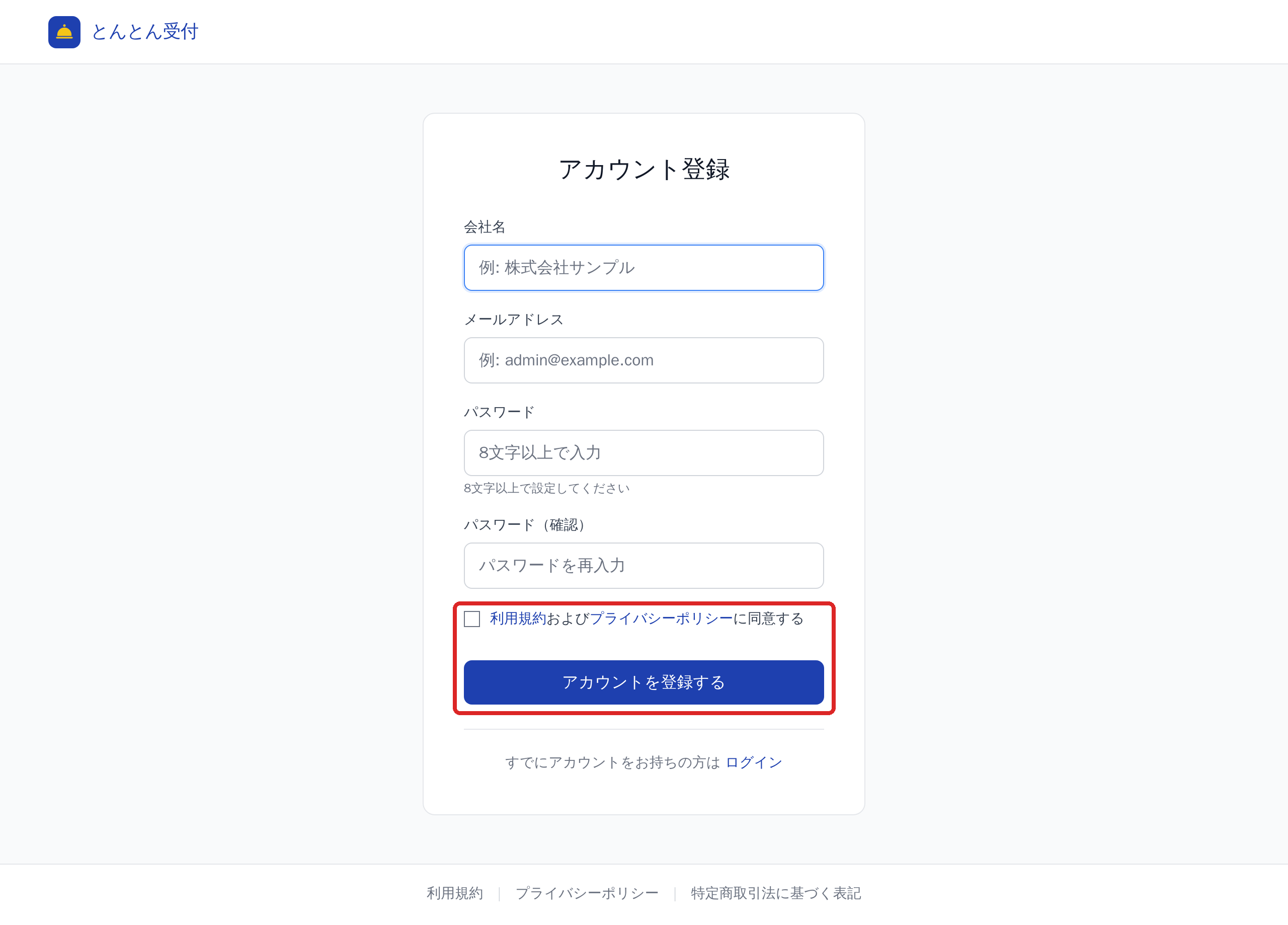
- サービスサイト(https://5k2k.jp)から Web 管理画面を開き、ログイン画面のアカウント登録リンクをクリックします。
- 会社名・メールアドレス・パスワード(8 文字以上)を入力し、利用規約・プライバシーポリシーに同意のうえ アカウントを登録するボタンをクリックします。
- 登録したメールアドレスに確認メールが届きます。メール内の URL をクリックすると登録が完了し、ログインできるようになります。
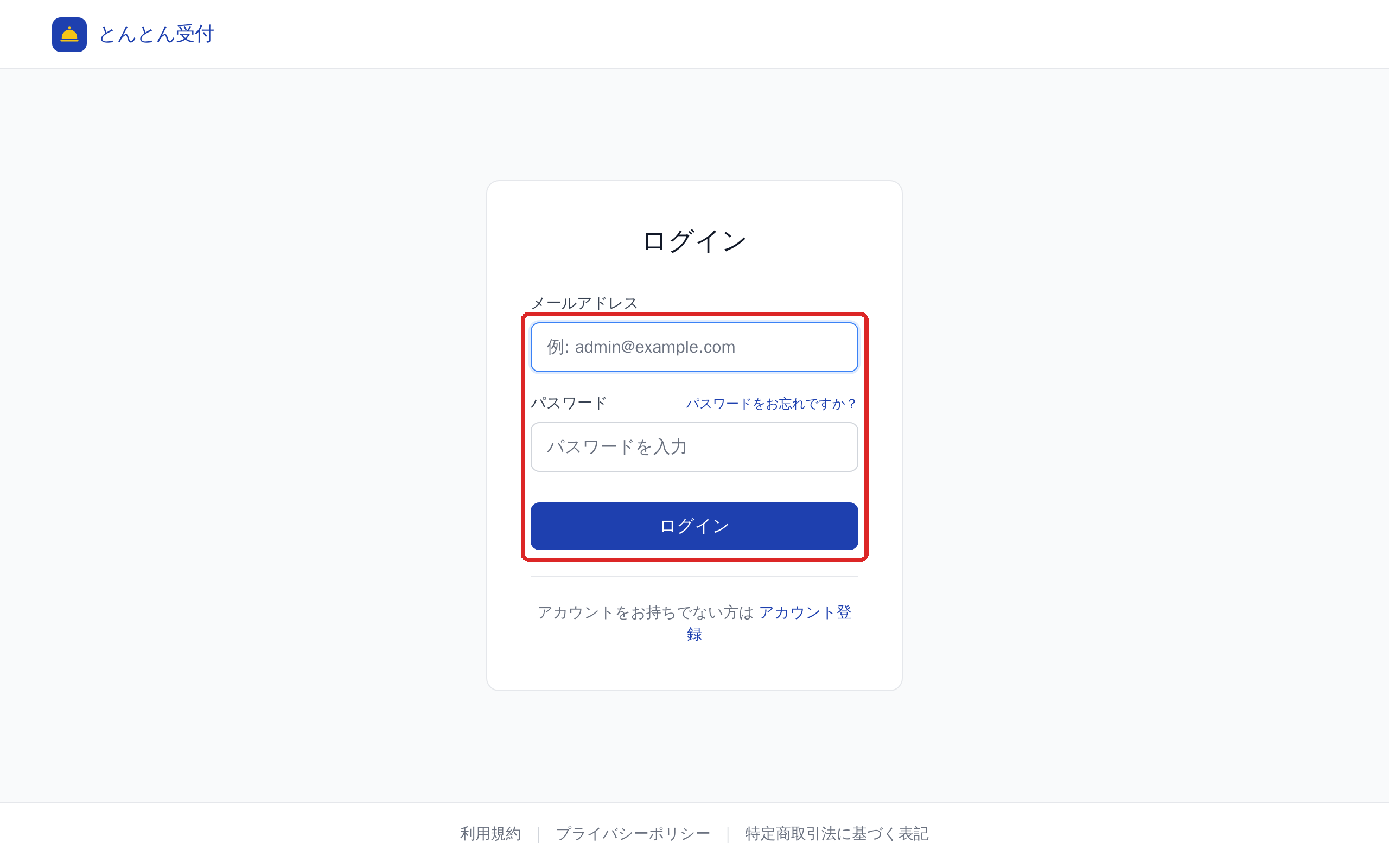
ログインする
登録したメールアドレスとパスワードでログインします。ログインすると受付記録画面が表示され、画面左のメニューから各設定画面へ移動できます。
2端末の追加とデバイスコード発行
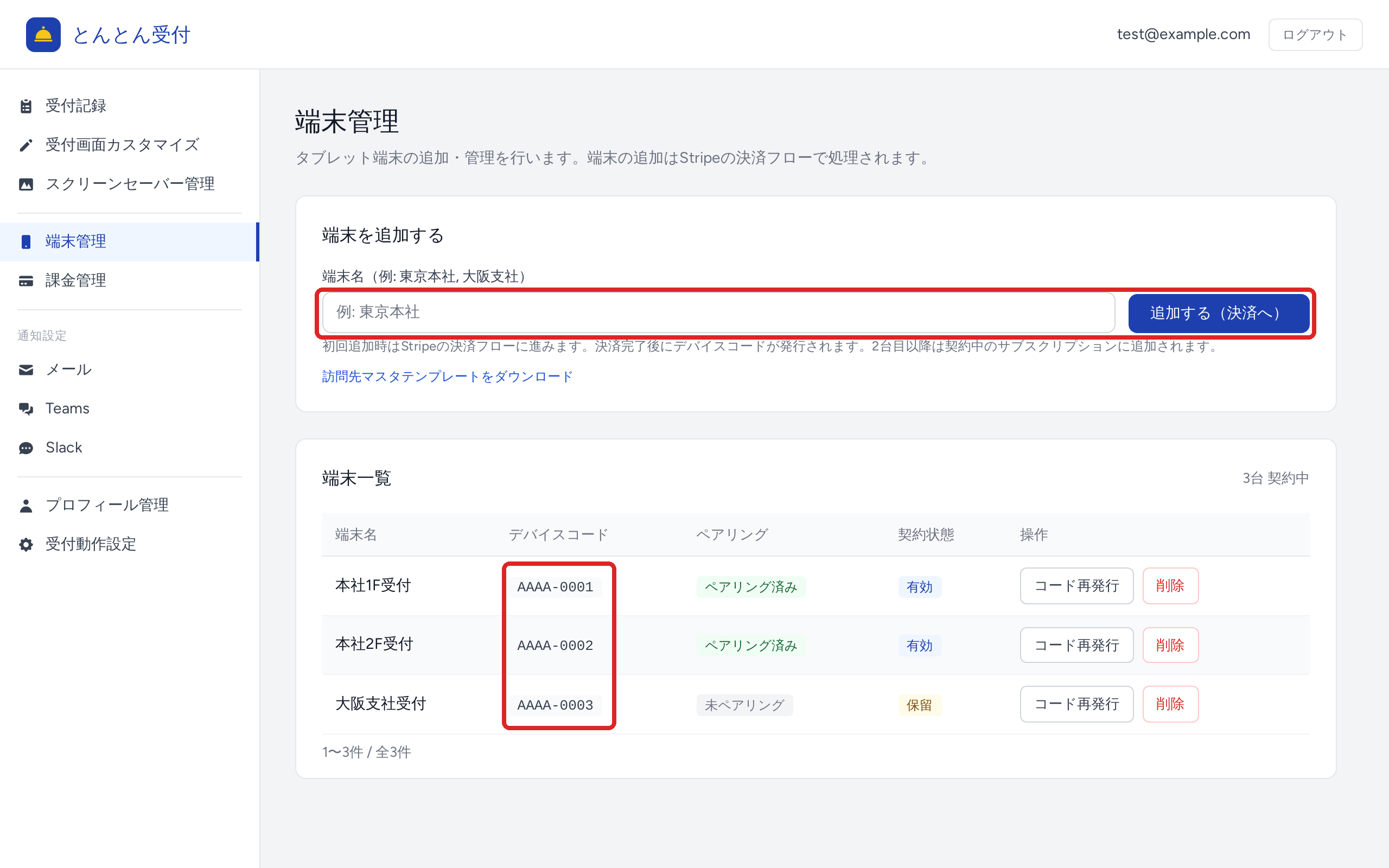
受付に設置するタブレット 1 台につき、管理画面で端末を 1 つ追加します。端末を追加すると、タブレットとの紐付けに使う「デバイスコード」が発行されます。
- メニューから端末管理を開きます。
- 端末名(設置場所がわかる名前。例: 本社受付、大阪営業所)を入力し、追加する(決済へ)ボタンをクリックします。
- 初回の端末追加時はお支払い画面(Stripe)に移動します。クレジットカード情報を入力して決済手続きを完了してください。2 台目以降は契約中のサブスクリプションに追加されるため、お支払い画面は表示されません。
- 決済が完了すると端末管理画面に戻り、端末一覧に追加した端末とデバイスコードが表示されます。
- 表示されたデバイスコードを、タブレットを設置する担当者に伝えます。デバイスコードは 端末セットアップ編のペアリングで使用します。
3通知設定(メール / Teams / Slack)
受付があったときの通知方法を設定します。メール・Microsoft Teams・Slack の 3 種類があり、複数を同時に有効にできます。通知設定は端末ごとに行います。設定画面の上部で対象端末を選択してから、各項目を入力してください。
メール通知設定
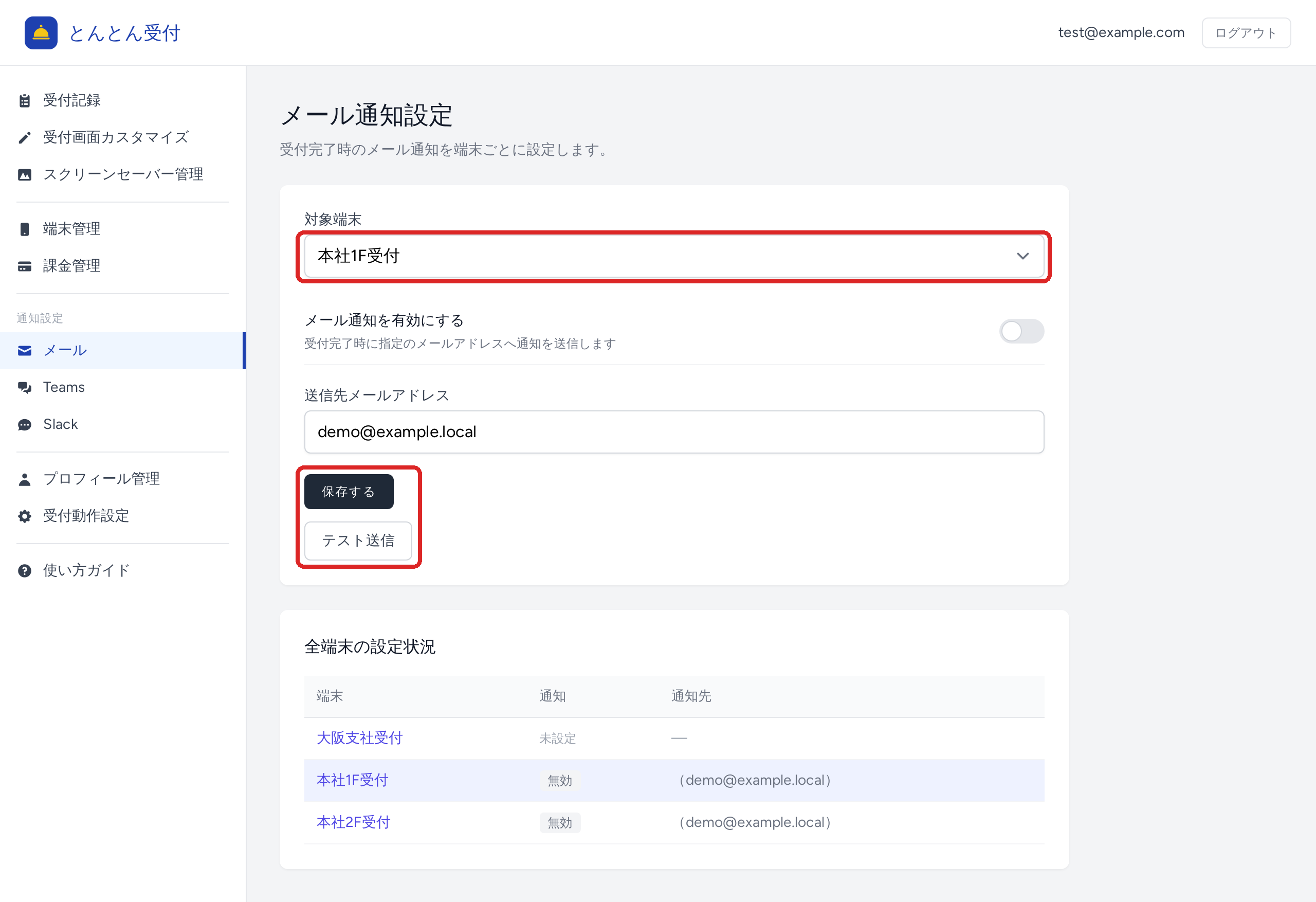
- メニューの通知設定にあるメールを開き、対象端末を選択します。
- メール通知を有効にします。
- 送信先メールアドレスを入力して保存するをクリックします。訪問先ごとのメールアドレス(訪問先データの Excel で設定)が未設定の場合、この送信先メールアドレスに通知が届きます。
- テスト送信でテストメールが届くことを確認します。
Teams 通知設定
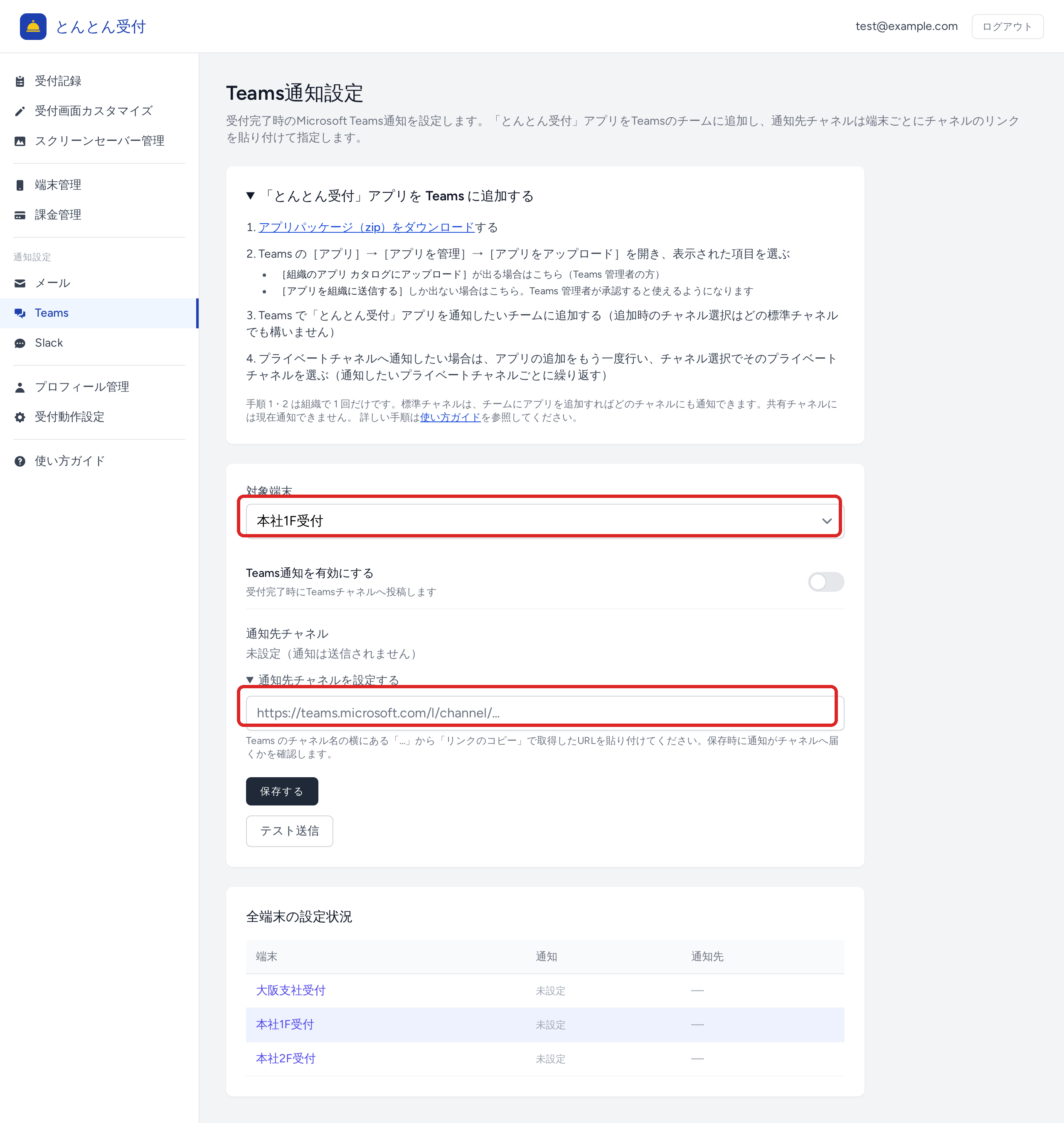
Teams 通知は、Teams に「とんとん受付」アプリを追加し、通知したいチャネルのリンクを貼り付けるだけで利用できます。 アプリの追加手順はTeams 側の準備で詳しく説明しています。
- メニューの通知設定にあるTeamsを開き、対象端末を選択して Teams 通知を有効にします。
- 通知先チャネルのリンクを貼り付けて保存するをクリックします(Teams との接続は最初の保存時に自動で行われます)。
- テスト送信で Teams チャネルにテスト投稿が届くことを確認します。
Slack 通知設定
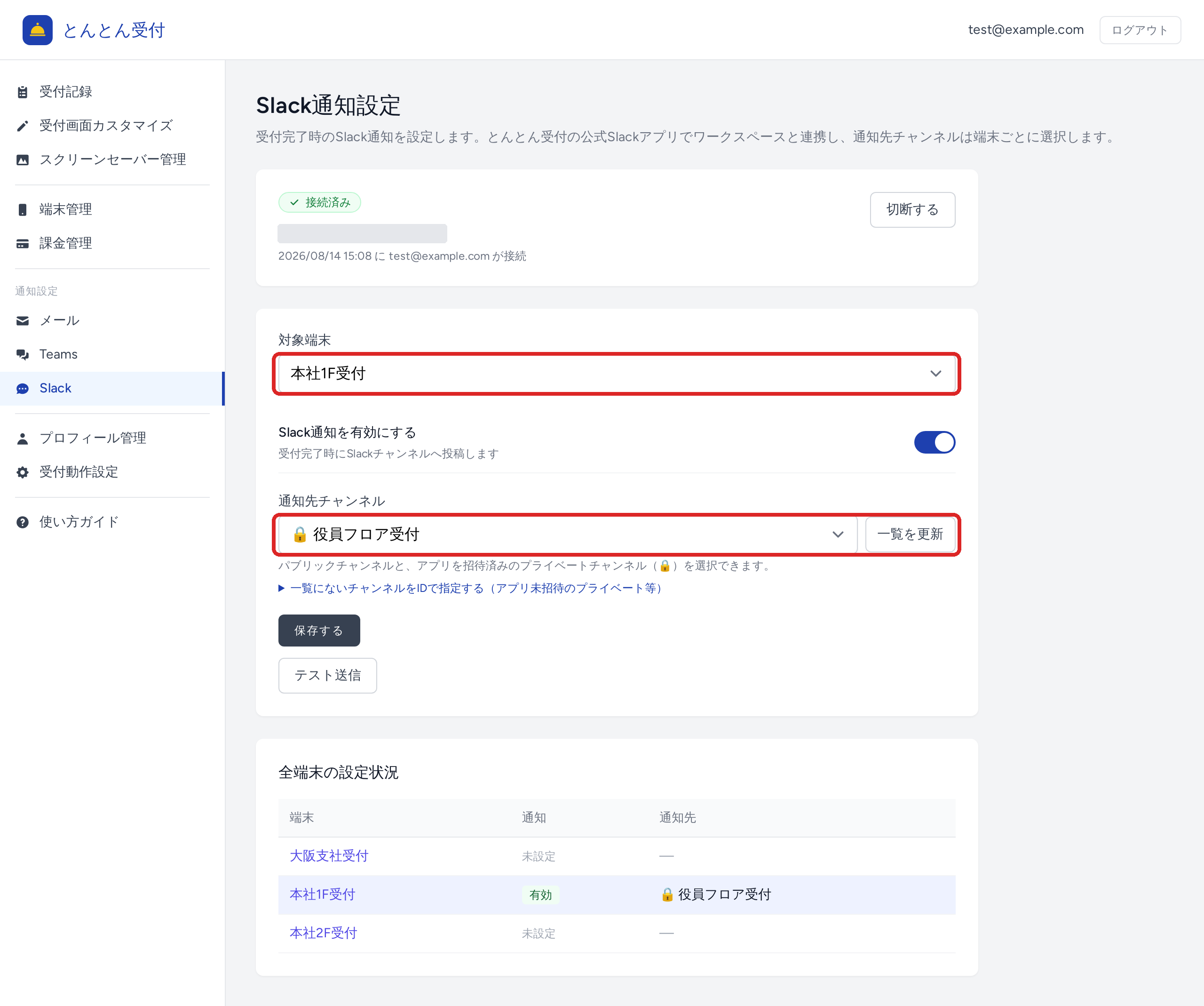
Slack 通知は、とんとん受付の公式 Slack アプリをワークスペースに追加(連携)するだけで利用できます。アプリの自作やトークンの取得は不要です。 連携手順はSlack 側の準備で詳しく説明しています。
- メニューの通知設定にあるSlackを開き、Slack に追加でワークスペースと連携します(ワークスペースにつき初回のみ)。
- 対象端末を選択し、Slack 通知を有効にします。
- 通知先チャンネルをプルダウンから選択して保存するをクリックします。
- テスト送信で Slack チャンネルにテスト投稿が届くことを確認します。
4受付画面のカスタマイズ
ロゴ・案内テキスト・エラー時メッセージ
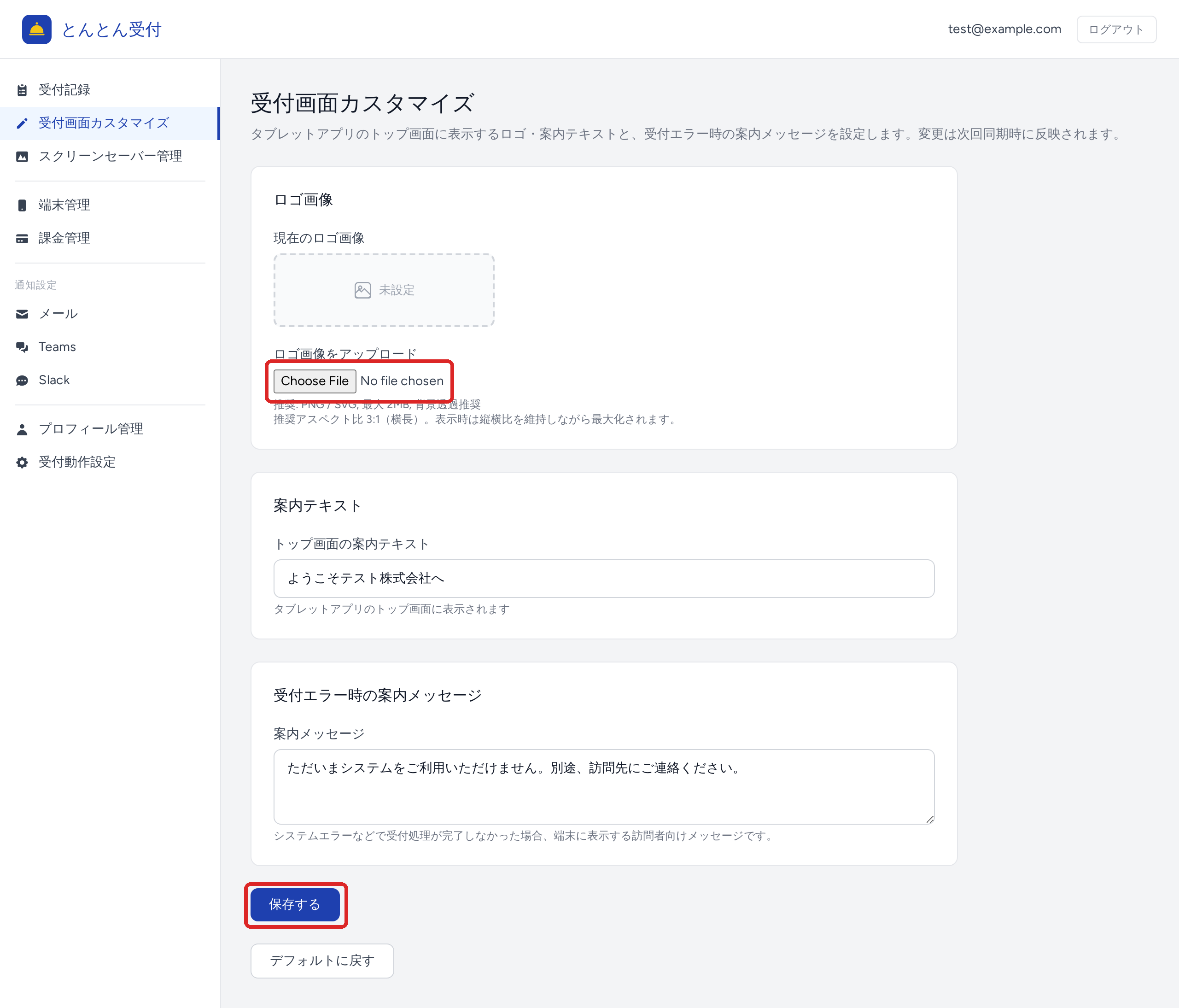
タブレットの受付画面(トップ画面)に表示する内容を設定します。
- メニューから受付画面カスタマイズを開きます。
- 各項目を設定し、保存するボタンをクリックします。
| 項目 | 内容 |
|---|---|
| ロゴ画像 | トップ画面の上部に表示する会社ロゴ等の画像。推奨アスペクト比は 3:1(横長)です。未設定の場合はロゴを表示しません |
| 案内テキスト | トップ画面に表示する案内文(例:「ご用件のある訪問先をお選びください」) |
| 受付エラー時の案内メッセージ | システムエラーで受付が完了できなかったときに、タブレットで訪問者に表示するメッセージ(100 文字以内)。空欄の場合は標準の文言が表示されます |
スクリーンセーバー
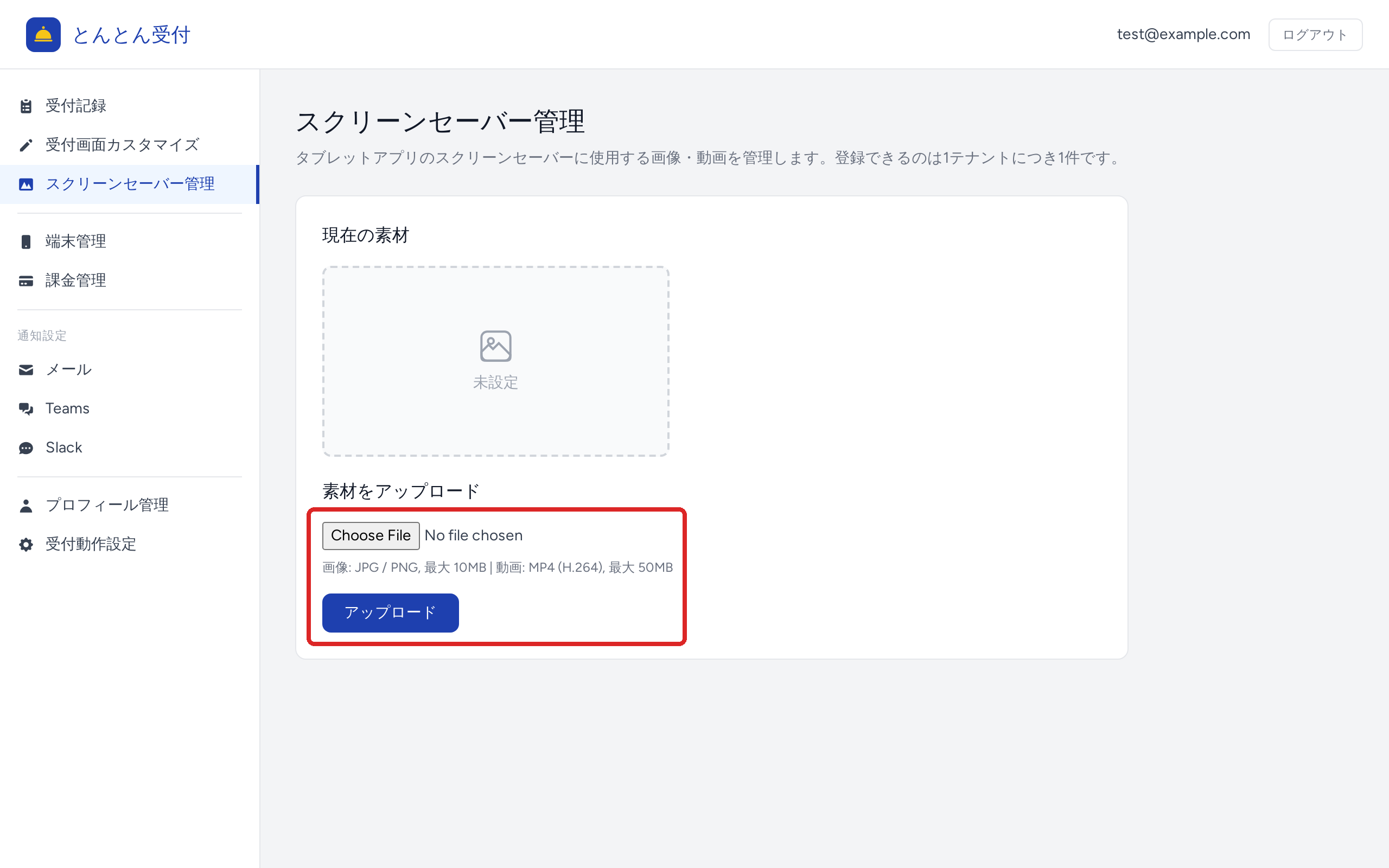
受付画面が一定時間操作されないときに表示するスクリーンセーバー(画像または動画)を登録できます。登録できる素材は 1 つです。
- メニューからスクリーンセーバー管理を開きます。
- 画像または動画ファイルを選択し、アップロードボタンをクリックします(既存の素材は上書きされます)。
5受付動作設定
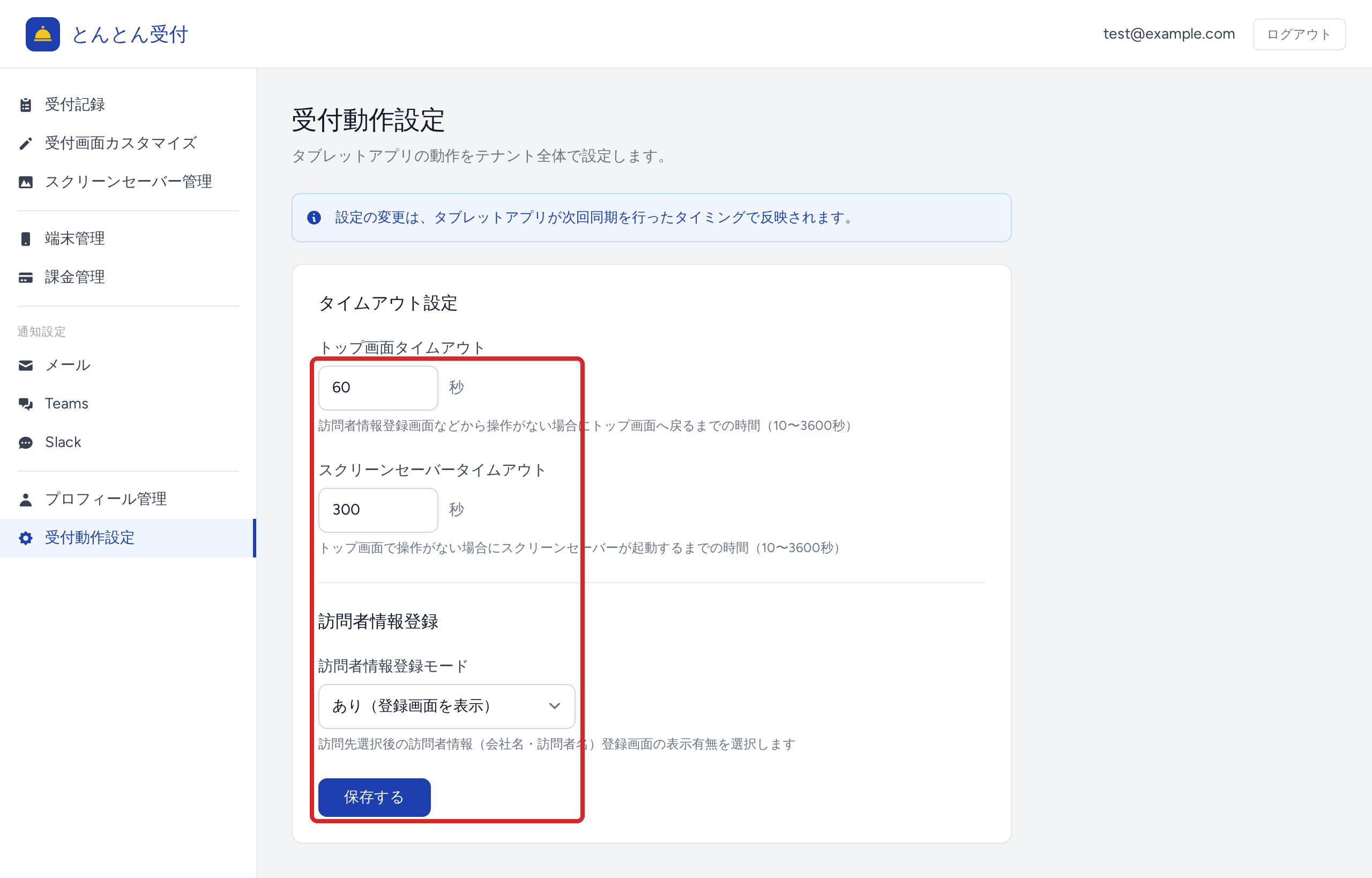
タブレットの受付動作に関する共通設定です。設定内容は、各タブレットの次回サーバー同期時に反映されます。
- メニューから受付動作設定を開きます。
- 各項目を設定し、保存するボタンをクリックします。
| 項目 | 内容 |
|---|---|
| トップ画面タイムアウト | 訪問者情報登録画面などで操作がないとき、トップ画面に自動で戻るまでの秒数(10〜3600 秒) |
| スクリーンセーバータイムアウト | トップ画面で操作がないとき、スクリーンセーバーを表示するまでの秒数(10〜3600 秒) |
| 訪問者情報登録モード | 「あり」: 訪問先選択のあとに、訪問者が会社名・氏名を入力する画面を表示します / 「なし」: 訪問先選択だけで受付を完了します |