Slack 側の準備
Slack 通知は、とんとん受付の公式 Slack アプリをお使いのワークスペースに 追加(連携)するだけで利用できます。アプリの自作やトークンの取得は不要です。 このページでは連携から通知先チャンネルの設定までを説明します。
対象: 本社の管理者(管理アカウントをお持ちの方)
1Slack ワークスペースと連携する
1. Web 管理画面の Slack 通知設定を開きます
Web 管理画面にログインし、サイドバーの「通知設定」からSlack 通知設定を開きます。
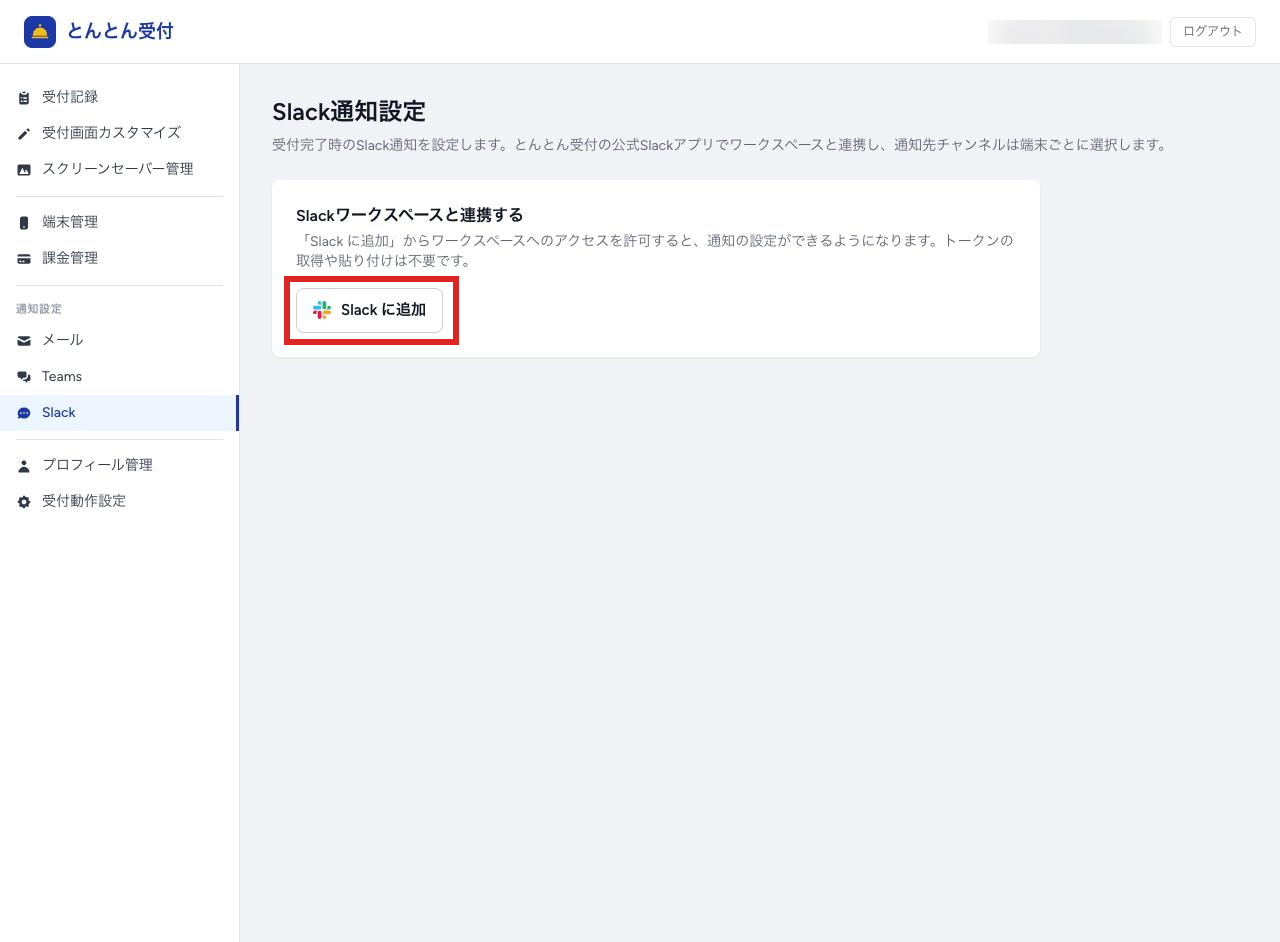
2. 「Slack に追加」をクリックします
「Slackワークスペースと連携する」のカードにあるSlack に追加をクリックすると、Slack の許可画面が開きます。
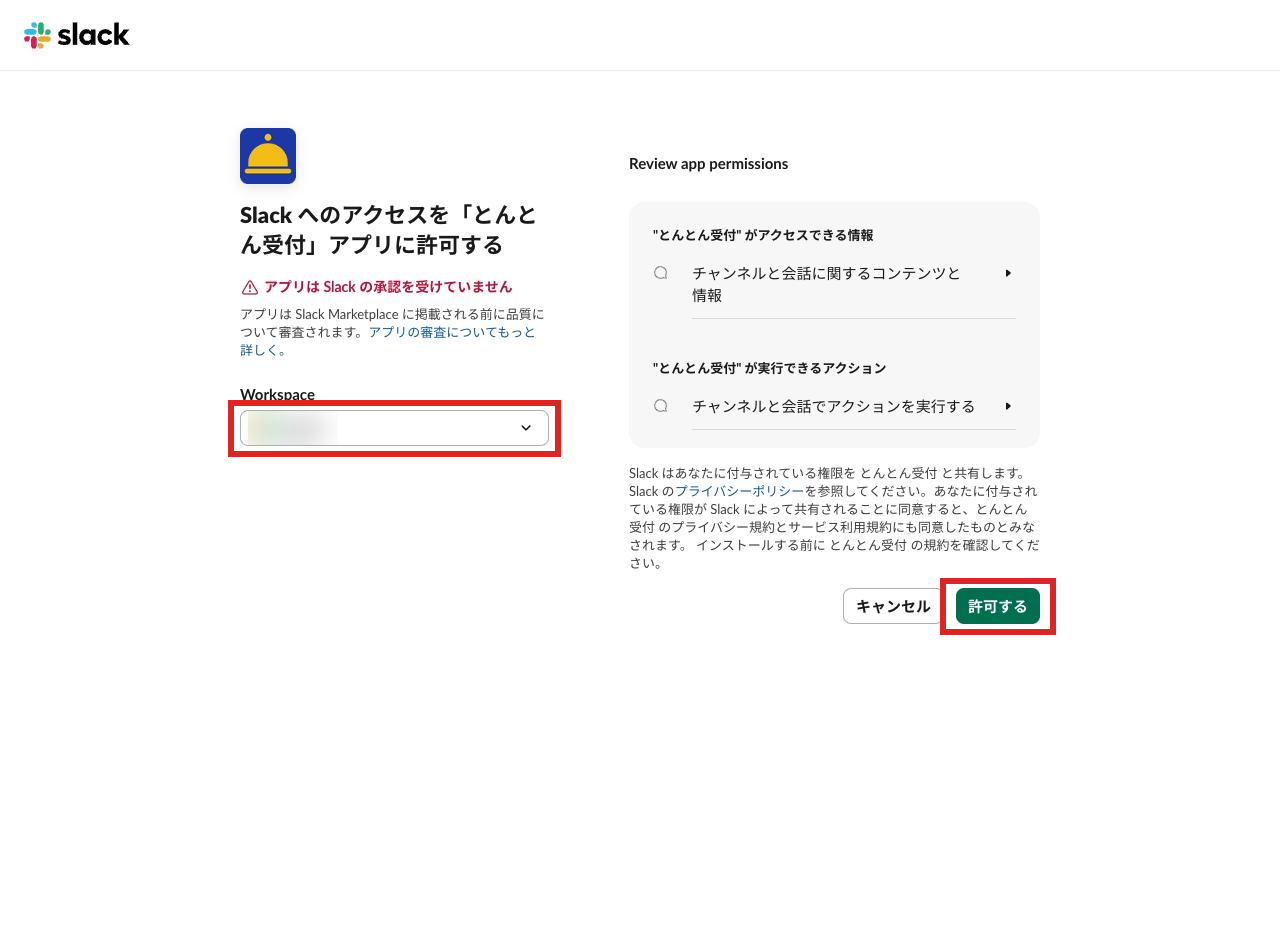
3. アクセスを許可します
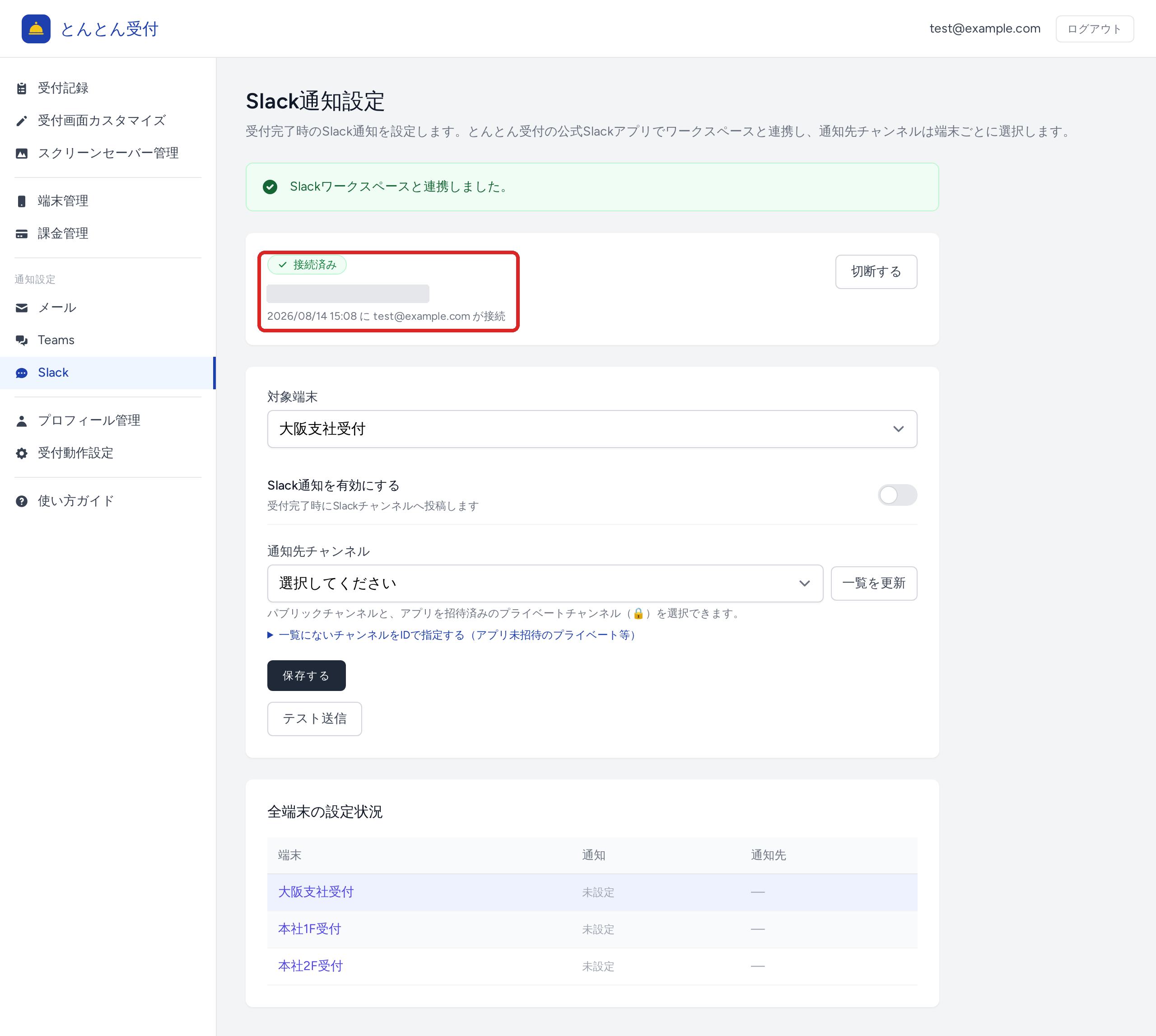
通知を届けたいワークスペースが選択されていることを確認し、許可するをクリックします。管理画面に戻り、「接続済み」と表示されれば連携完了です。
2通知先チャンネルの設定とテスト送信
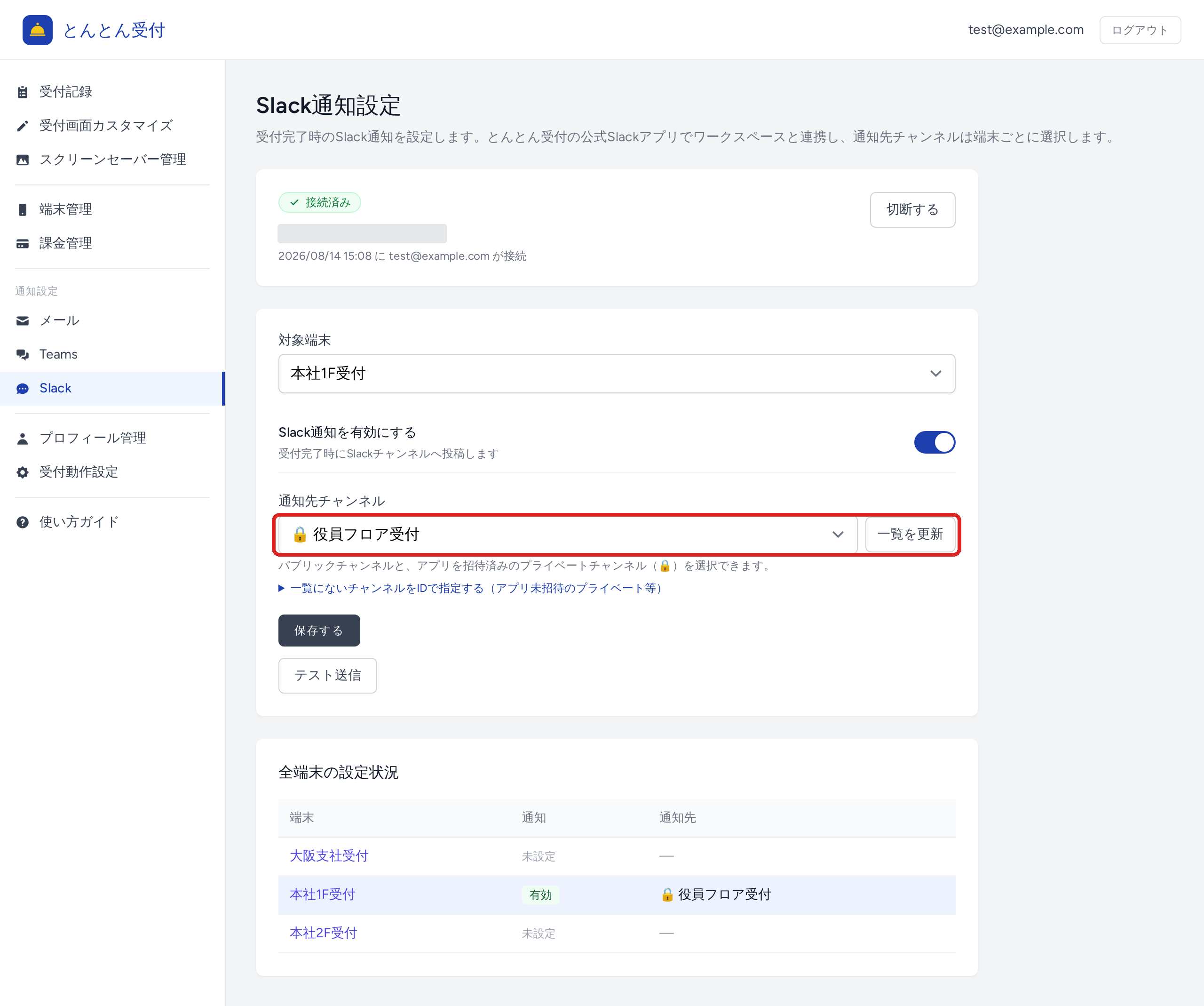
1. 端末と通知先チャンネルを選択します
Slack 通知設定で対象端末を選び、「Slack通知を有効にする」を
ON
にして、「通知先チャンネル」のプルダウンから通知を届けたいチャンネル(例:
#受付通知)を選択します。端末ごとに別のチャンネルを選べます。
2. 保存してテスト送信します
保存するをクリックし、続けてテスト送信をクリックします。Slack のチャンネルにテスト投稿が届けば設定完了です。
プライベートチャンネルへ通知したい場合
プライベートチャンネルは、アプリをチャンネルに招待すると選択できるようになります。
-
通知先のプライベートチャンネルで
/invite @とんとん受付を実行し、アプリをチャンネルに追加します。 - 管理画面に戻り、プルダウン横の一覧を更新をクリックすると、そのチャンネルが 🔒 付きで一覧に表示されるので、選択して保存します。
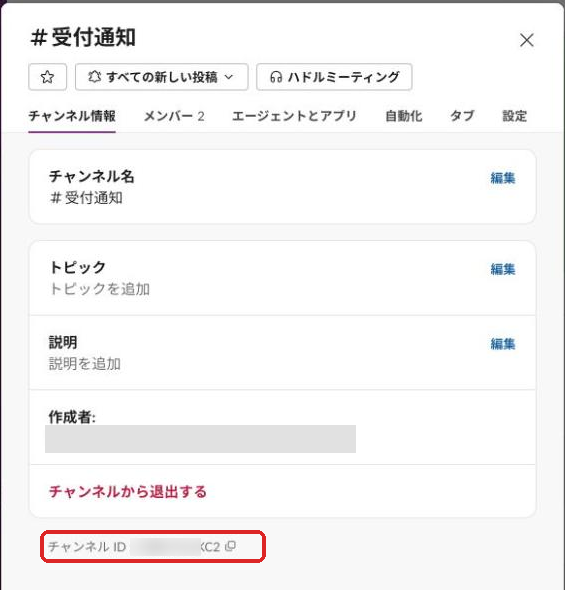
C0123ABCDEF)を入力することもできます。チャンネル ID は、Slack
で画面上部のチャンネル名をクリックして開くチャンネル情報の最下部で確認できます(プライベートチャンネルはこの場合もアプリの招待が必要です)。
3担当者にメンションを付けたい場合(任意)
訪問先データ(Excel)の「【Slackメンション】メールアドレス」列に担当者のメールアドレスを入力しておくと、その訪問先あての通知に担当者へのメンションが付きます。
入力するのは、その担当者が Slack
に登録しているメールアドレス(例:
yamada@example.co.jp)です。特別な ID
を調べる必要はありません。
入力後の取り込み手順は端末セットアップ編 — 訪問先データの作成と取り込みを参照してください。