契約・端末管理編
運用開始後に必要になる、端末の入れ替え・解約、お支払いの管理、アカウント情報の変更について説明します。
対象: 本社の管理者(管理アカウントをお持ちの方)
このページの内容
1端末の入れ替え(デバイスコード再発行)
タブレットの故障や買い替えなどで端末機器を入れ替える場合は、デバイスコードを再発行して新しいタブレットとペアリングし直します。契約はそのまま引き継がれます。
- Web 管理画面の端末管理を開きます。
- 対象端末のコード再発行ボタンをクリックし、確認ダイアログで実行します。
- 新しいデバイスコードが表示されます。旧タブレットのペアリングは自動的に解除されます。
- 新しいタブレットにアプリをインストールし、新しいデバイスコードでペアリングします(端末セットアップ編 — ペアリング設定参照)。訪問先データ(Excel)の取り込みも新しいタブレットで再度行ってください。
2端末の解約・解約取り消し
端末を解約する
- Web 管理画面の端末管理を開きます。
- 対象端末の削除ボタンをクリックし、確認ダイアログで実行します。
- 端末は「解約予定」となり、契約状態欄に「〇/〇まで利用可(解約予定)」と表示されます。
解約しても次回更新日までは利用できます。日割りの返金はありません。翌月から請求額が減額されます。期日が到来すると端末は削除されます。
解約を取り消す
解約予定の端末は、期日前であれば削除取り消しボタンで継続利用に戻せます。当月分はお支払い済みのため、追加の課金は発生しません。
3お支払いの管理
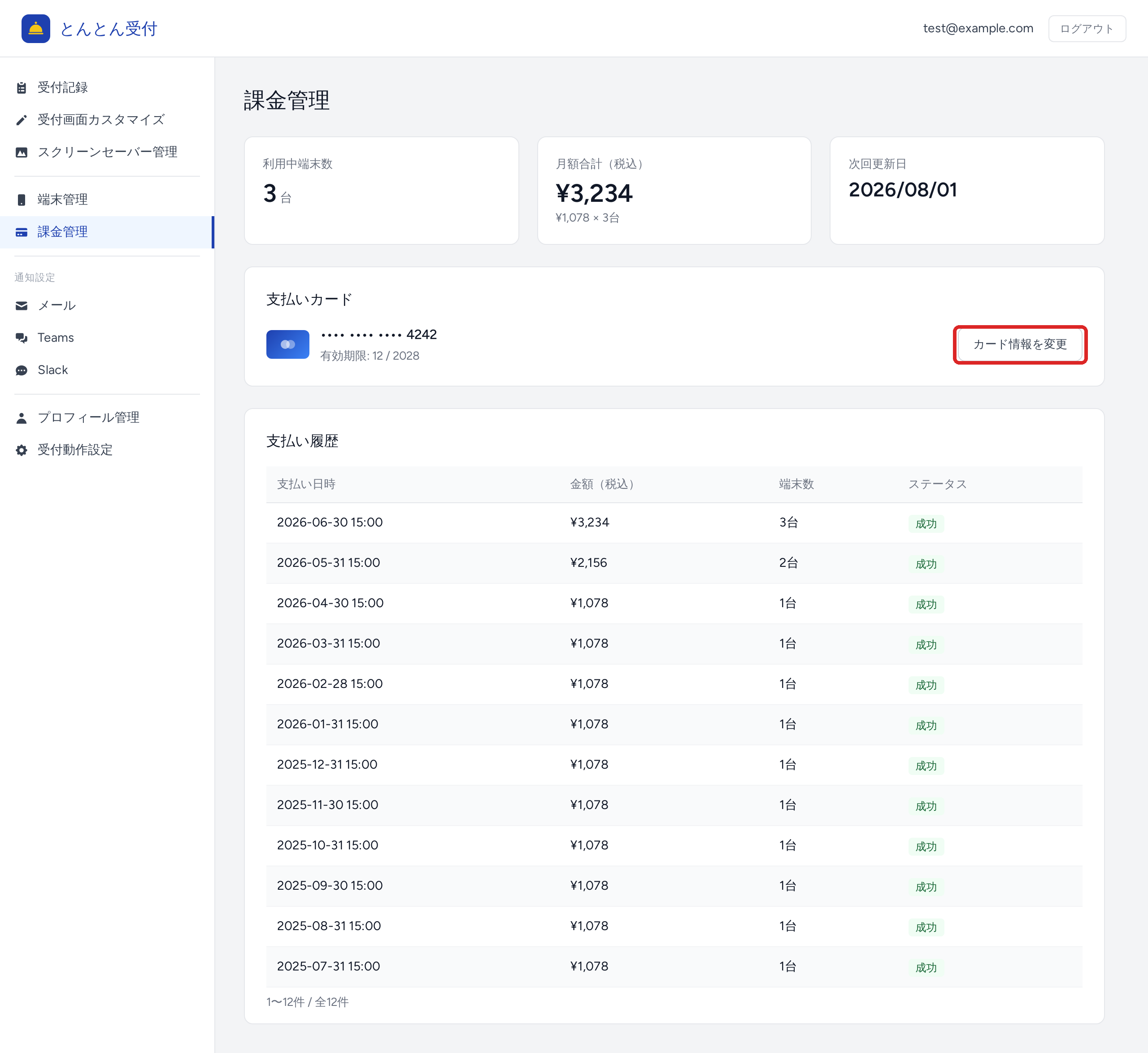
Web 管理画面の課金管理で、契約状況とお支払い情報を確認・変更できます。
| 項目 | 内容 |
|---|---|
| 利用中端末数・月額合計 | 現在契約中の端末数と、月額単価 × 端末数の合計金額 |
| 次回更新日 | サブスクリプションの次回更新日(毎月の決済日) |
| 支払い履歴 | 決済日時・金額・対象端末・ステータスの一覧 |
| カード情報 | 登録済みカードの下 4 桁・有効期限を表示。カード情報変更ボタンからカードを変更できます |
4アカウント情報の変更
メールアドレスの変更
- Web 管理画面のプロフィールを開きます。
- 新しいメールアドレスを入力してメールアドレス変更ボタンをクリックします。
- 新しいメールアドレスに確認メールが届きます。メール内の URL をクリックすると変更が完了します。
パスワードの変更
同じくプロフィール画面で、現在のパスワードと新しいパスワード(確認含め 2 回)を入力し、パスワード変更ボタンをクリックします。
パスワードを忘れた場合
- ログイン画面のパスワードリセットリンクをクリックします。
- 登録済みメールアドレスを入力してリセットメール送信をクリックします。
- 届いたメール内の URL から、新しいパスワードを設定します。設定後は新しいパスワードでログインできます。