端末セットアップ編
受付に設置するタブレット端末側の設定手順です。作業を始める前に、管理画面セットアップ編で端末の追加(デバイスコードの発行)が済んでいることを確認してください。
対象: タブレットを設置する営業所の担当者(管理アカウントは不要です)
1アプリのインストール
受付に設置するタブレットで App Store(iPad)または Google Play(Android タブレット)を開き、「とんとん受付」を検索してインストールします。
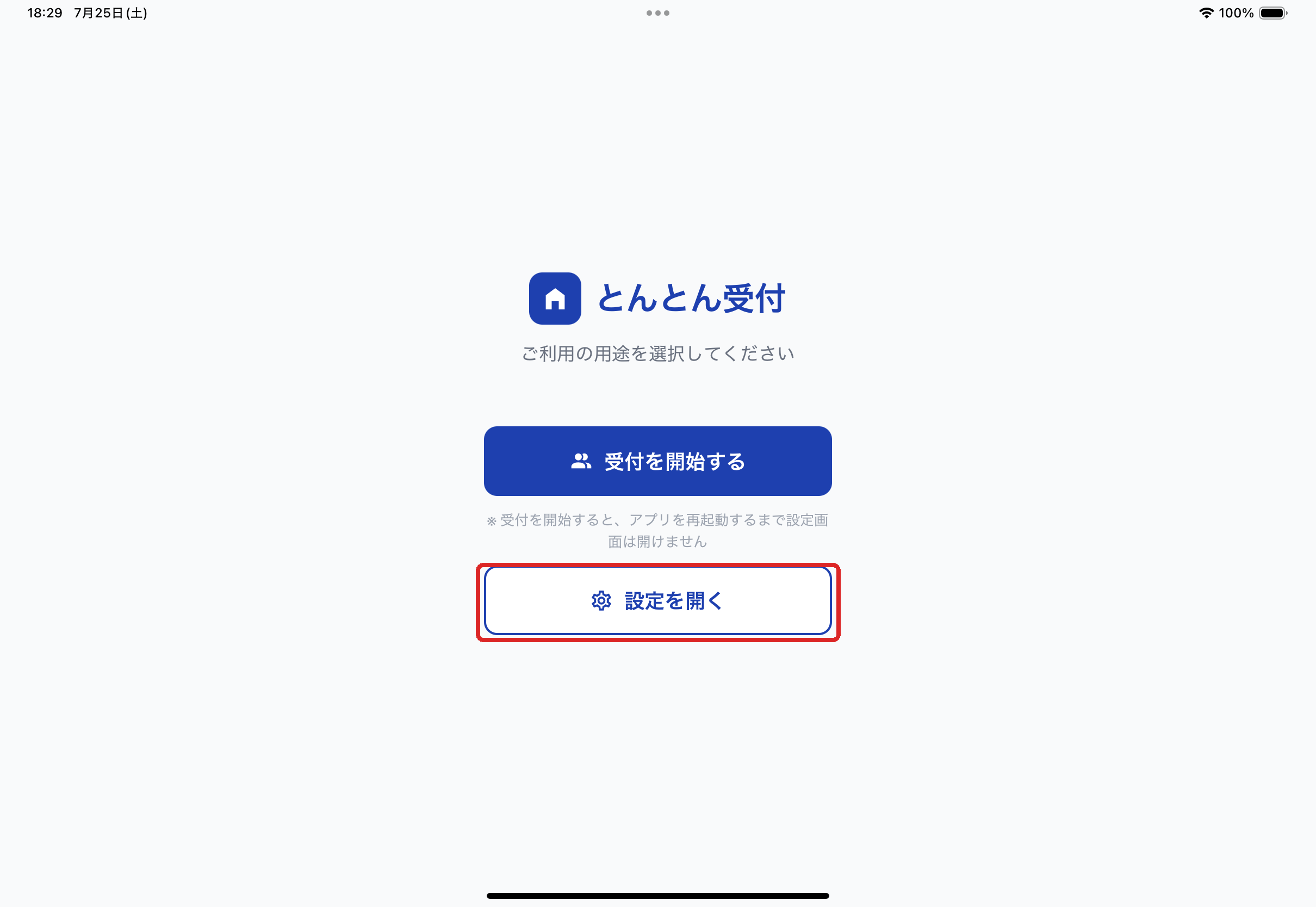
インストール後にアプリを起動すると、起動画面が表示されます。設定を開くをタップして設定画面に進みます。
2ペアリング設定
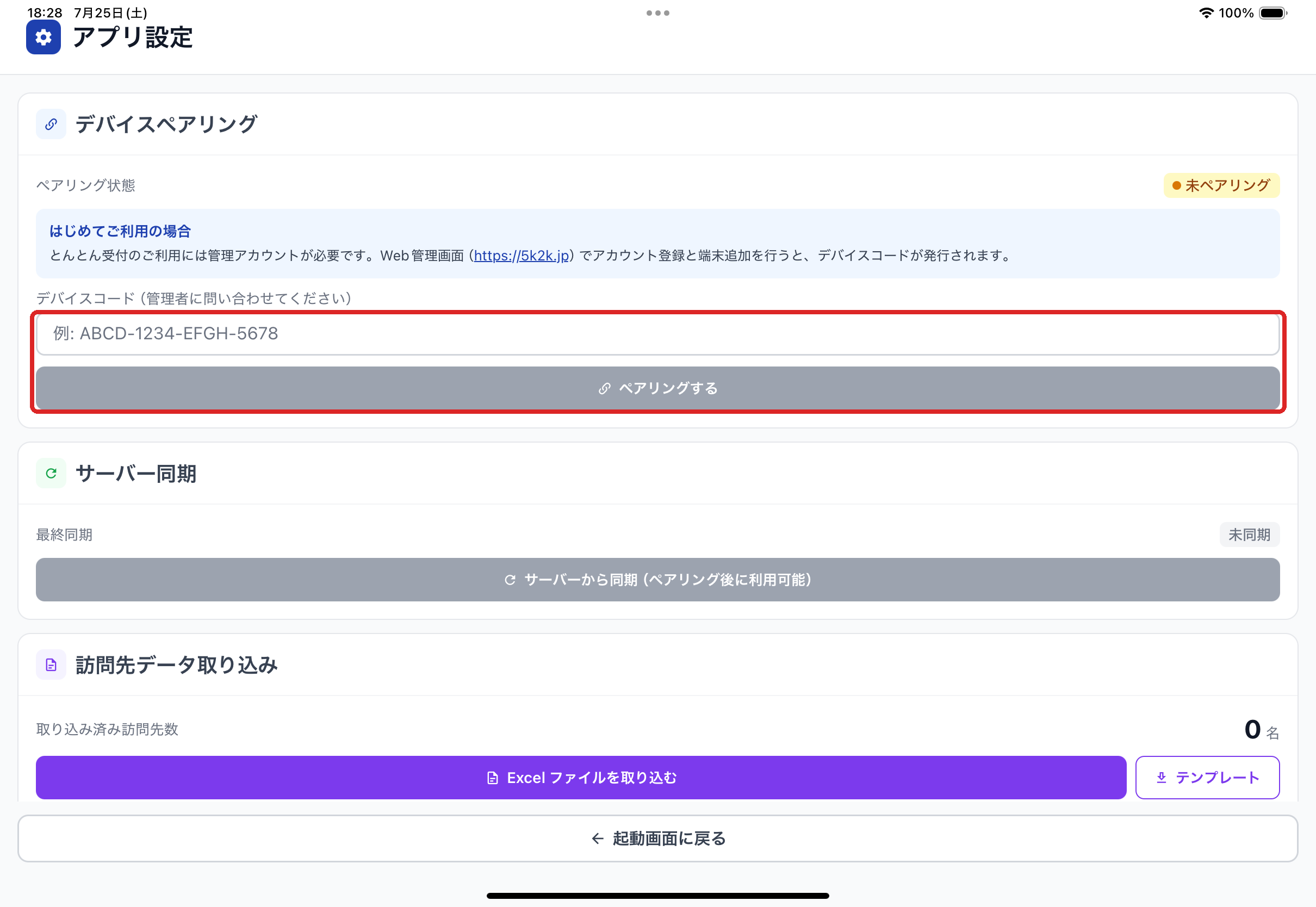
管理画面で発行されたデバイスコードを入力し、タブレットとサーバーを紐付けます(ペアリング)。
- 設定画面の「デバイスペアリング」欄に、管理者から伝えられたデバイスコードを入力します。
- ペアリングするをタップします。
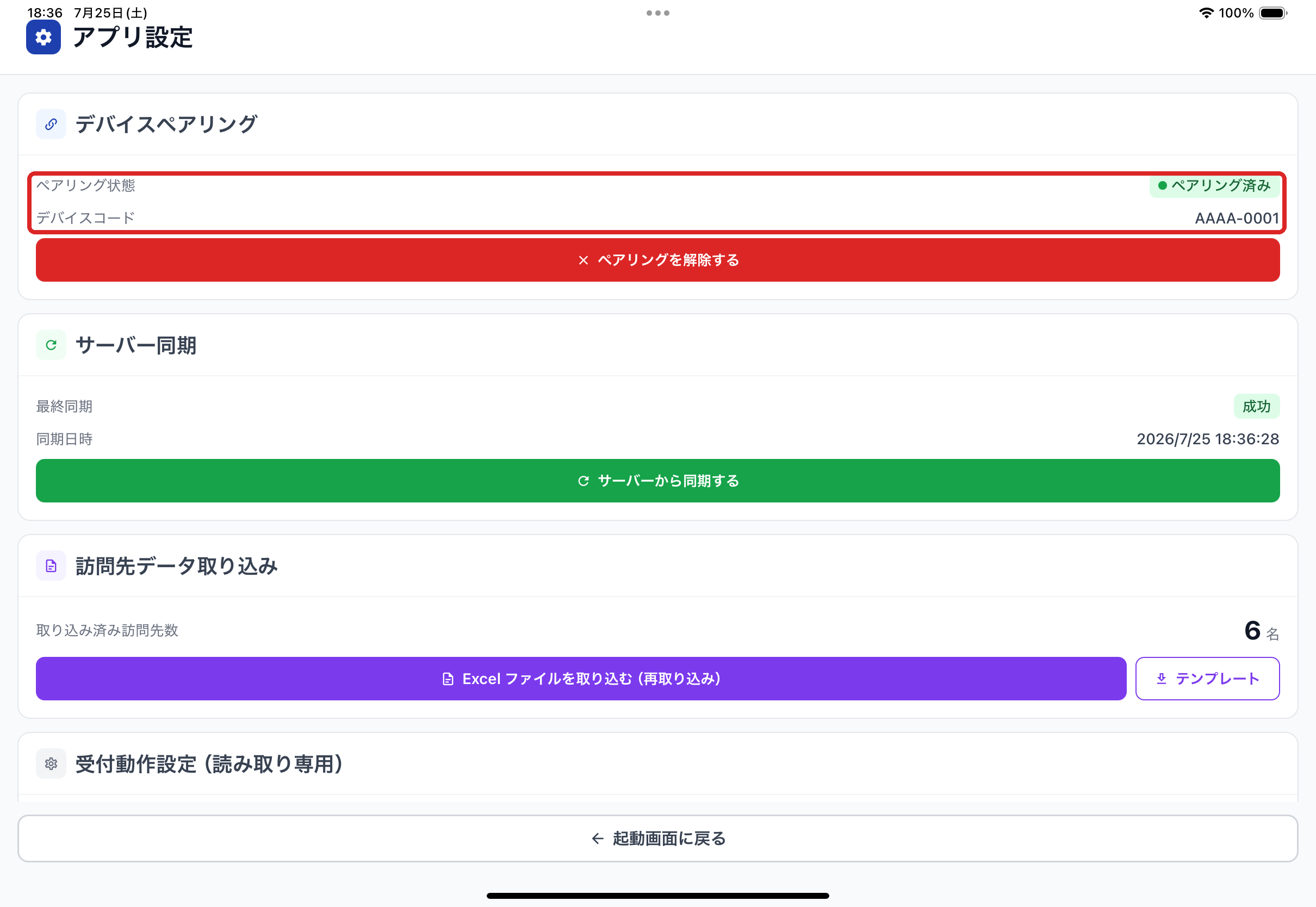
- ペアリングに成功すると自動でサーバー同期が実行され、「ペアリングとサーバー同期が完了しました。」と表示されます。ペアリング状態が「ペアリング済み」に変わり、デバイスコードが表示されます。
3訪問先データの作成と取り込み
受付画面に表示する訪問先(担当者や部署)の一覧を、Excel ファイルで取り込みます。
テンプレートをダウンロードして編集する
- 設定画面の「訪問先データ取り込み」欄でテンプレートをタップし、訪問先マスタテンプレート(xlsx)をダウンロード・保存します(ペアリング後に利用できます)。
- 保存した Excel ファイルを PC 等で開き、訪問先の情報を入力します。
| 列 | 項目 | 入力内容 |
|---|---|---|
| A | 訪問先名(必須) | 受付画面のボタンに表示される名前(最大 20 文字)。担当者名・部署名など |
| B | 表示順 | 受付画面での並び順。小さい順に表示されます |
| C | メールアドレス(任意) | この訪問先あての受付をメール通知する宛先。未入力の場合は、メール設定の送信先メールアドレスに通知されます |
| D | 【Slackメンション】メールアドレス(任意) | Slack 通知でメンションする担当者が、Slack に登録しているメールアドレス |
| E | 【Teamsメンション】メールアドレス(任意) | Teams 通知でメンションする担当者の Microsoft 365 のメールアドレス |
編集した Excel ファイルをタブレットに渡す
PC で編集したファイルは、次のいずれかの方法でタブレットから開ける場所に保存します。
- メール添付: 編集したファイルをメールに添付して送り、タブレットで添付ファイルを開いて「ファイル」アプリ(Android の場合は「Files」アプリ等)に保存します。
- クラウドストレージ: iCloud Drive / Google Drive / OneDrive / Dropbox 等にファイルを置き、タブレットからも同じアカウントでアクセスできるようにします。
- AirDrop(Mac と iPad の場合): Mac からファイルを AirDrop で iPad に送信し、「ファイル」アプリに保存します。
Excel ファイルを取り込む
- 編集した Excel ファイルを、前項の方法でタブレットからアクセスできる場所(タブレット本体・クラウドストレージ等)に置きます。
- 設定画面でExcel ファイルを取り込むをタップし、ファイルを選択します。
- 確認ダイアログで取り込むをタップすると取り込みが実行され、「〇名の訪問先データを取り込みました。」と表示されます。「取り込み済み訪問先数」も更新されます。
4サーバー同期と受付開始
サーバー同期で設定を反映する
ロゴ画像・案内テキスト・スクリーンセーバー・受付動作設定など、管理画面で設定した内容は「サーバー同期」でタブレットに反映されます。ペアリング直後には自動で同期されますが、管理画面で設定を変更したあとは、設定画面のサーバーから同期するをタップして反映してください。
設定画面下部の「受付動作設定(読み取り専用)」で、同期されたタイムアウト秒数・訪問者情報登録モードを確認できます。これらの設定値の変更は Web 管理画面(受付動作設定)で行います。
受付を開始する
- 起動画面に戻るをタップして起動画面に戻ります。
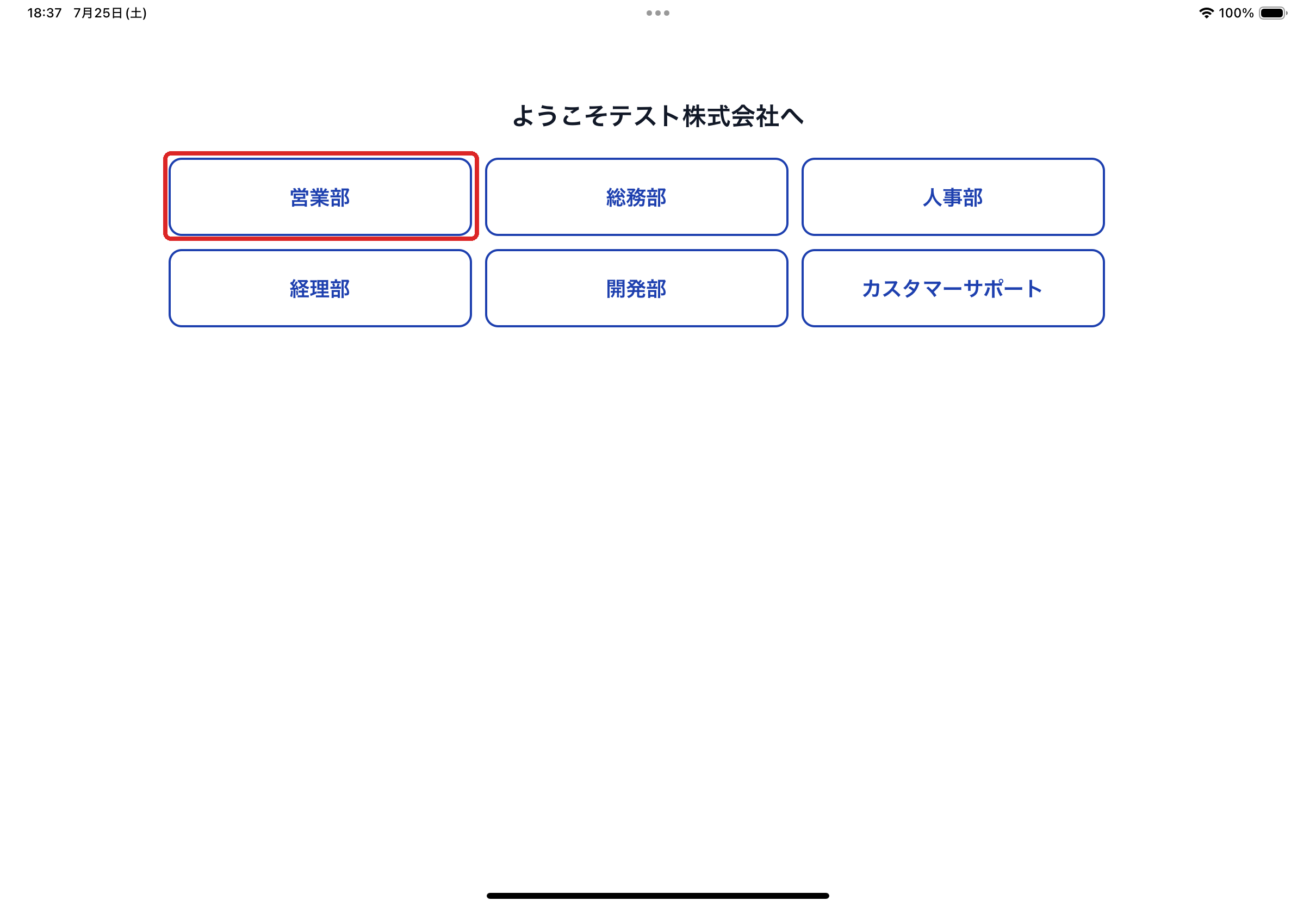
- 受付を開始するをタップすると受付画面(訪問先選択画面)が表示され、運用開始です。タブレットを受付台に設置してください。