受付運用編
セットアップ完了後の日々の運用について説明します。訪問者の受付操作の流れ、担当者への通知の届き方、受付記録の確認方法を紹介します。
対象: 受付操作は来訪対応をする全社員向け / 受付記録の確認は管理者向け
1受付操作(訪問者の流れ)
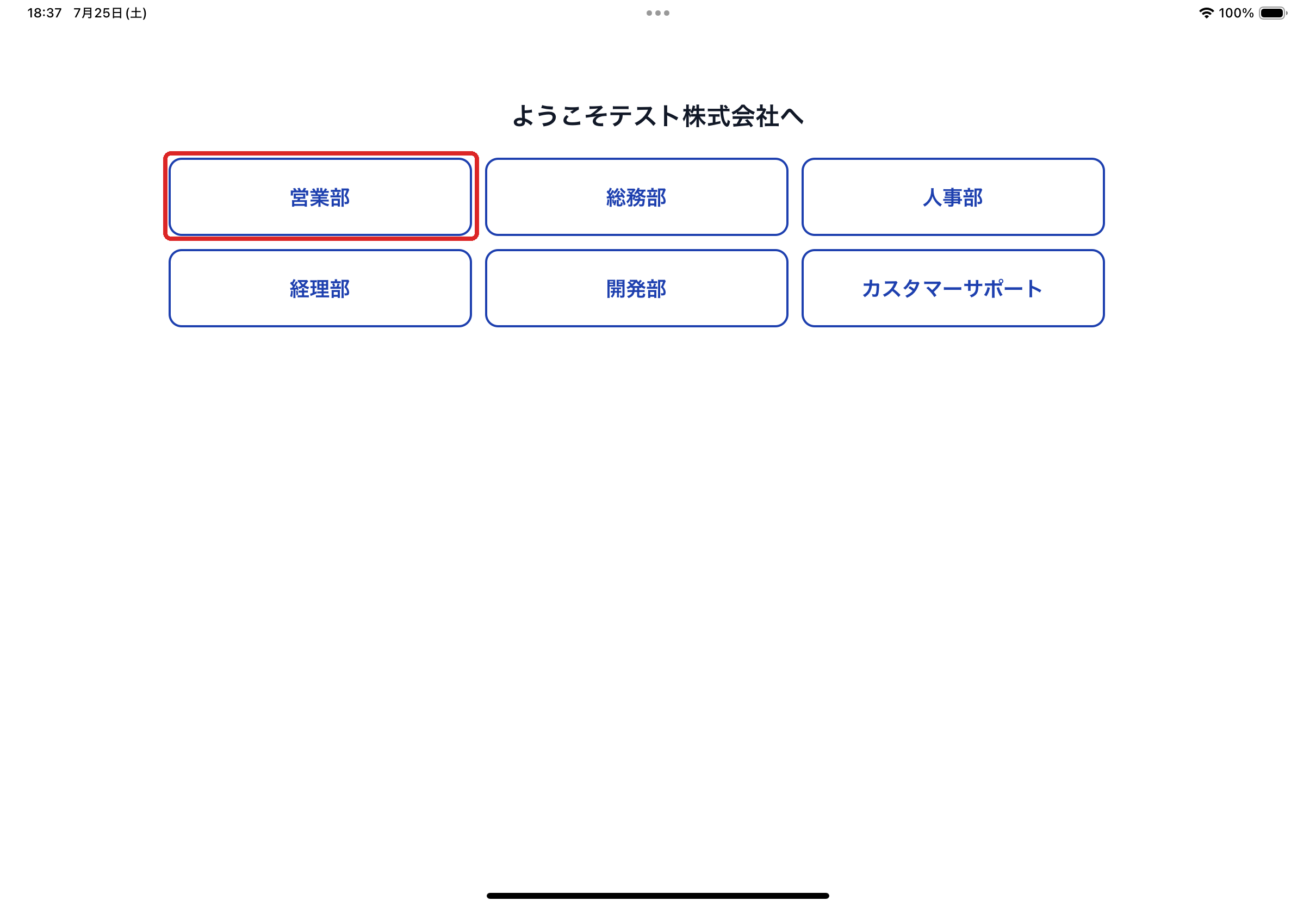
訪問先を選ぶ
訪問者は受付画面(訪問先選択画面)で、訪問先のボタンをタップします。タップした時点で担当者への通知が送信されます。
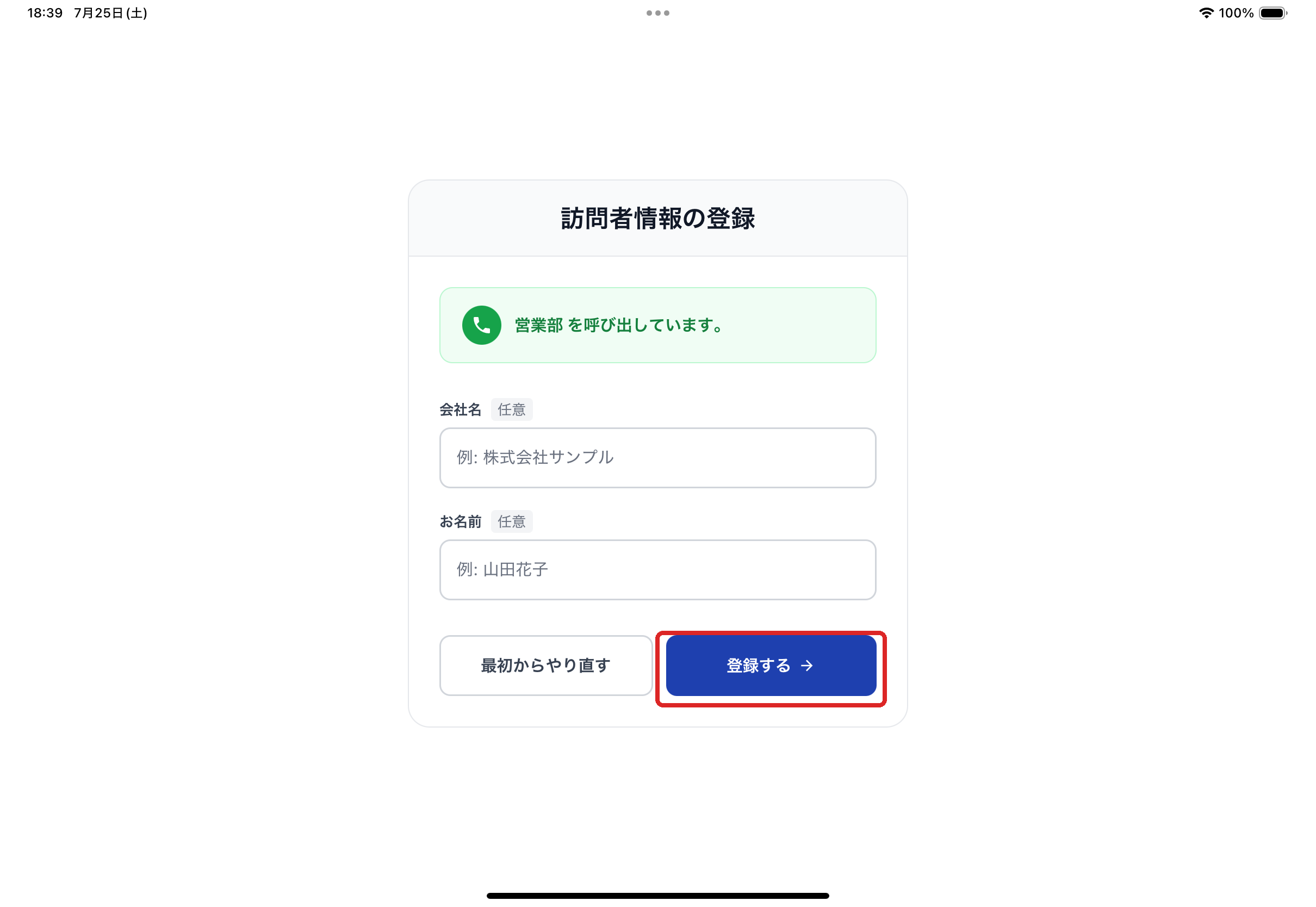
訪問者情報を入力する(訪問者情報登録モード「あり」の場合)
訪問先を選んだあと、会社名・訪問者名の入力画面が表示されます。入力はいずれも任意で、入力された内容は受付記録に保存されます。画面上部には「〇〇を呼び出しています。」と表示されます。
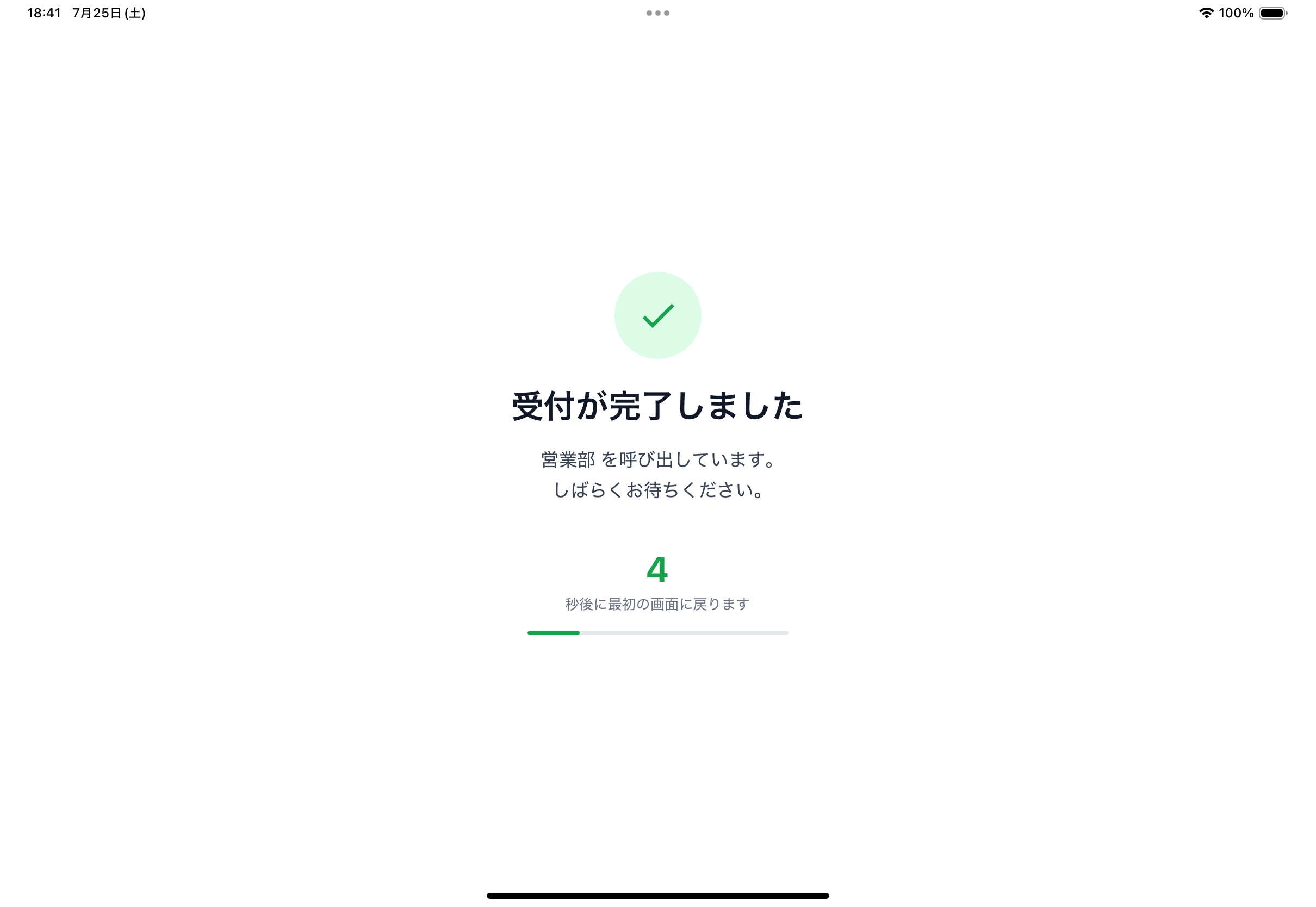
受付完了
受付完了画面が表示され、5 秒後に自動でトップ画面(訪問先選択画面)に戻ります。訪問者の操作はここまでです。担当者が迎えに来るまで、訪問者にはそのままお待ちいただきます。
スクリーンセーバー
トップ画面が一定時間操作されないと、登録済みのスクリーンセーバー(画像・動画)が全画面表示されます。画面をタップすると受付画面に戻ります。スクリーンセーバーが未登録の場合は表示されません。
2通知の届き方
訪問者が訪問先ボタンをタップすると、有効にしている通知手段(メール・Teams・Slack)へ同時に通知が送信されます。
| 通知手段 | 届き先 |
|---|---|
| メール | 訪問先データ(Excel)でその訪問先にメールアドレスが設定されていればその宛先へ、未設定であればメール設定の送信先メールアドレスへ届きます |
| Microsoft Teams | 端末ごとに設定したチャネルへ届きます。訪問先データに Teams メンションが設定されていれば、担当者へのメンション付きで投稿されます |
| Slack | 端末ごとに設定したチャンネルへ届きます。訪問先データに Slack メンションが設定されていれば、担当者へのメンション付きで投稿されます |
3受付記録の確認
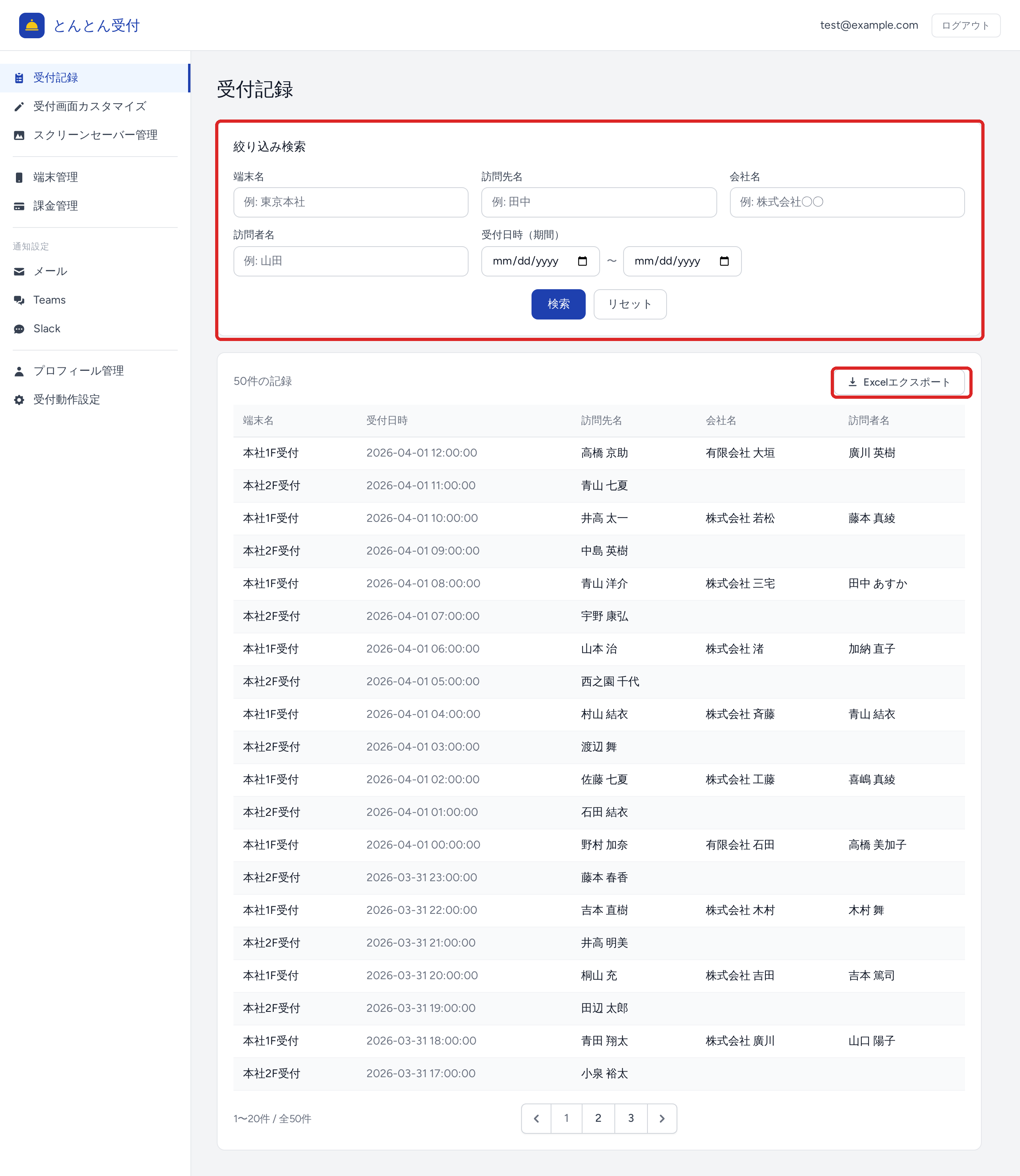
受付の履歴は Web 管理画面の受付記録画面で確認できます(ログイン直後に表示される画面です)。
検索・絞り込み
端末名・訪問先名・会社名・訪問者名・受付日時(期間)で記録を絞り込めます。条件を入力して検索ボタンをクリックしてください。
Excel エクスポート
Excelエクスポートボタンで、検索条件に合致する受付記録を Excel ファイルとしてダウンロードできます。来訪者の集計や紙の受付簿の代替としてご利用ください。