Microsoft Teams 側の準備
Teams 通知を利用するには、Teams に「とんとん受付」アプリを追加し、通知したいチャネルのリンクを とんとん受付の管理画面に貼り付けます。このページでは Teams 側での準備手順を説明します。
対象: 受付を設定する担当者(手順 1 の承認のみ Teams の管理者が行います)
1アプリを組織に追加する
「とんとん受付」のアプリパッケージ(zip ファイル)を Teams に取り込みます。Teams の管理者でなくてもこの手順は行えます(管理者の承認が必要になります)。
1. アプリパッケージをダウンロードします
2. 「アプリを管理」を開きます
Teams の左サイドバーにあるアプリを開き、画面左下のアプリを管理をクリックします。表示された画面の上部にあるアプリをアップロードをクリックします。

3. 表示された項目を選びます
ここから先は、ご自身の権限によって表示される項目が変わります。画面に出ているほうを選んでください。
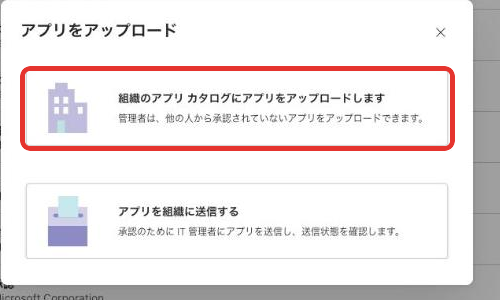
Teams の管理者の場合
組織のアプリ カタログにアプリをアップロードしますをクリックし、ダウンロードした zip を選択します。これで組織全体で使えるようになります。承認は不要です。
管理者でない場合
アプリを組織に送信するをクリックし、ダウンロードした zip を選択します。Teams の管理者に承認依頼が送られ、承認されると使えるようになります。
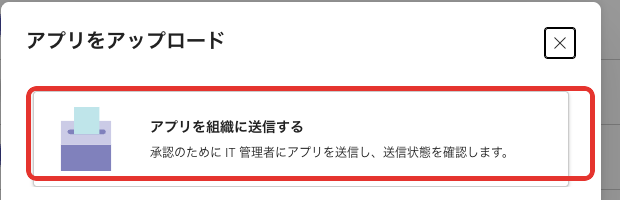
4. 管理者が承認します(送信した場合のみ)
Teams の管理者は、Teams 管理センターのTeams アプリ → アプリの管理 を開きます。画面上部の承認の保留中にある送信されたカスタムアプリの件数から申請を確認し、承認してください。

2通知したいチームにアプリを追加する
アップロードが完了すると、アプリ一覧の「組織向けに開発」に「とんとん受付」が表示されます。これをクリックし、追加を押します。
続いて「アプリを使用する場所を選択します」と表示されるので、 チャネルを選んで移動をクリックします。ここで選ぶチャネルはどの標準チャネルでも構いません。
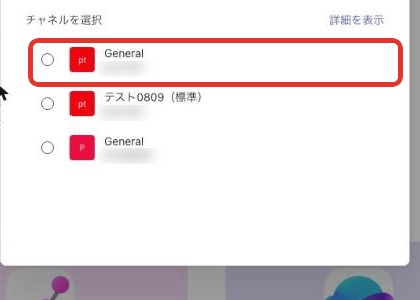
3チャネルのリンクをコピーする
通知を届けたいチャネル名の右にある…(その他のオプション)をクリックし、リンクのコピーを選択します。チャネルの URL がクリップボードにコピーされます。
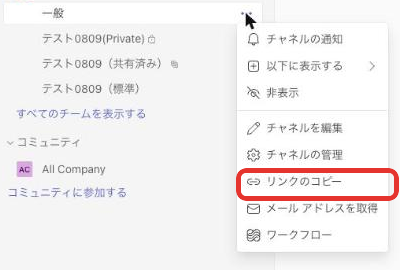
4とんとん受付側の設定
Web 管理画面のTeams 通知設定で「対象端末」を選び、Teams通知を有効にするをオンにします。続いて通知先チャネルの入力欄にコピーしたリンクを貼り付けて保存するをクリックします。最後にテスト送信をクリックし、Teams のチャネルにテスト投稿が届けば設定完了です。
5担当者にメンションを付けたい場合(任意)
訪問先データ(Excel)の「【Teamsメンション】メールアドレス」列に担当者の Microsoft 365 のメールアドレスを入力しておくと、その訪問先あての通知に担当者へのメンションが付きます。
入力するのは、その担当者が Teams
にサインインするときのメールアドレス(例:
yamada@example.co.jp)です。特別な ID
を調べる必要はありません。
入力後の取り込み手順は端末セットアップ編 — 訪問先データの作成と取り込みを参照してください。